先完成 API 快速接入配置
安装 VS Code 前,建议先完成快速接入页的令牌和环境配置。这样装好插件后就可以直接测试。
!
先做顺序:打开 快速接入教程 完成环境配置,再回来继续本页。
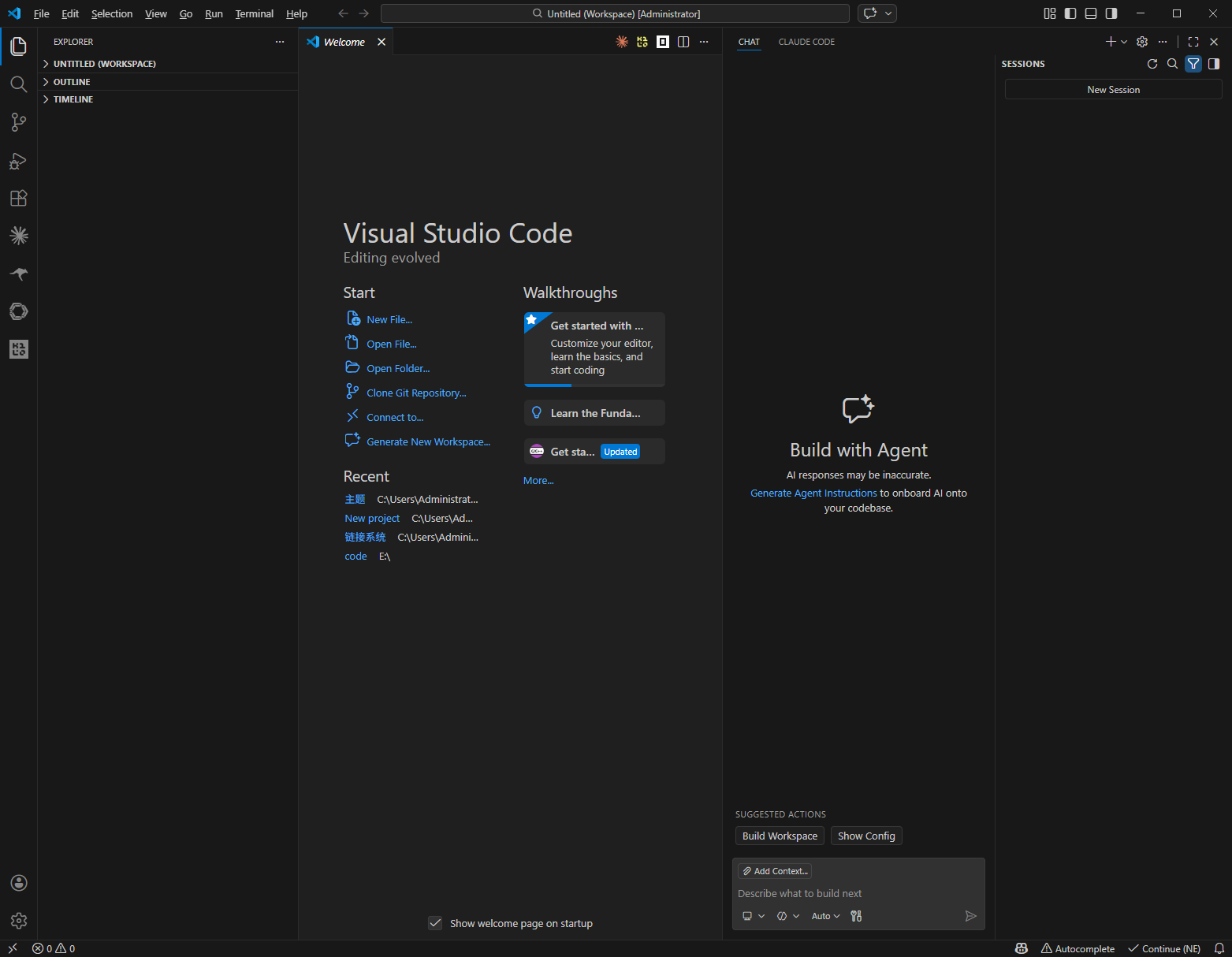
下载 Visual Studio Code
从 VS Code 官网下载安装包。安装完成后打开软件,即可继续切换中文。
VS Code 下载地址
把 VS Code 切换成中文
进入扩展市场,搜索 Chinese,安装中文简体语言包后按提示重启。
1
打开扩展市场
在 VS Code 左侧点击扩展图标。
2
安装中文语言包
搜索 Chinese,找到中文简体版,点击 Install。
安装 AI 插件
使用 GPT 模型可以安装 Codex;使用 Claude 模型可以安装 Claude Code。两个插件都可以从扩展市场搜索安装。
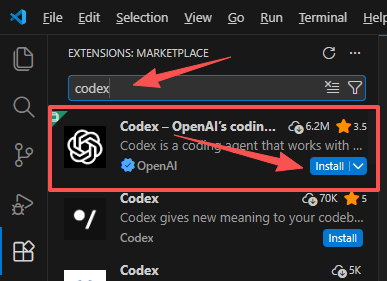
安装 Codex
在插件中搜索 codex,点击蓝色 Install 安装。OpenAI 官方插件,稳定性好。
安装 Claude Code
搜索 claude,找到 Claude Code for VS Code 后点击安装。Anthropic 官方插件。
安装好以后开始使用
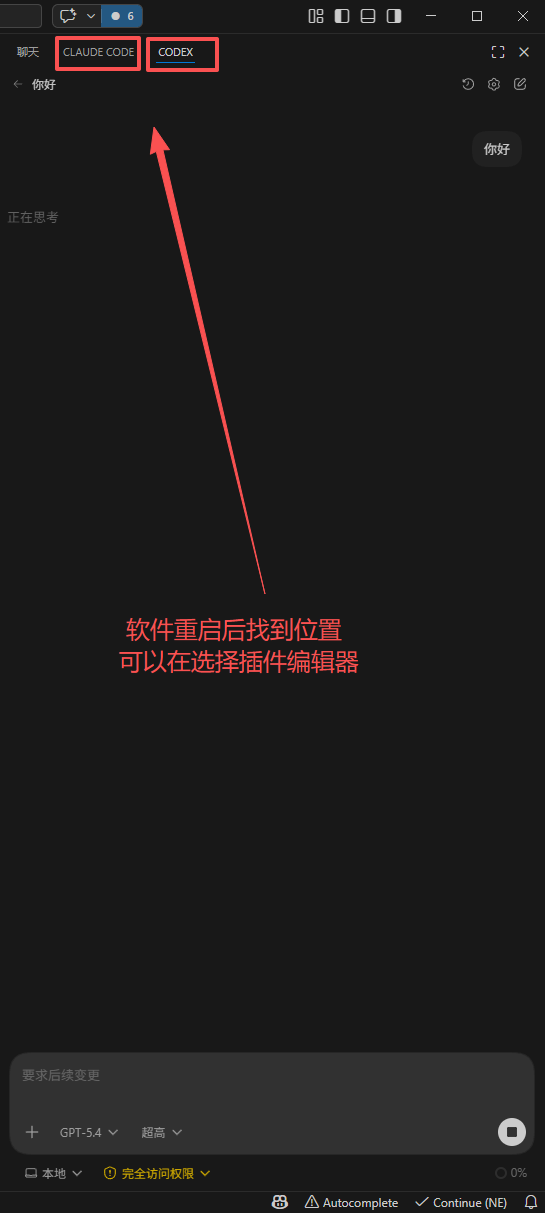
安装插件后,点击对应编辑器入口即可打开面板。可以先发送一条简单消息测试连接。
!
如果没有接通或报错:关闭所有 VS Code 窗口,再重新打开 VS Code 软件。