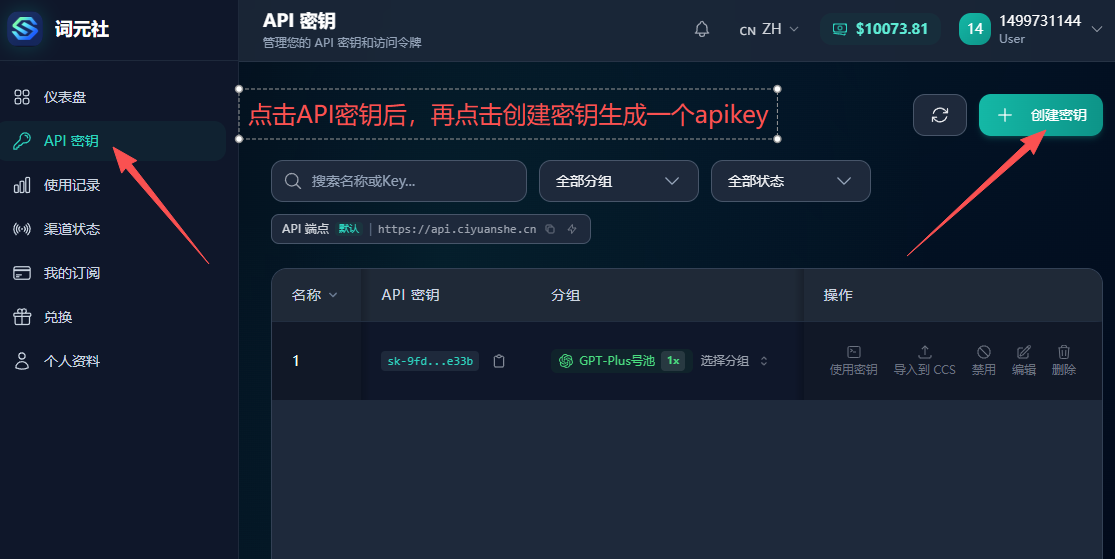
登录后台,创建 Claude 可用令牌
先在词元社后台创建 API Key,选择可用的模型分组,并确认账户有额度。
1
2
填写名称并选择模型分组
输入密钥名称,选择合适的模型分组,其他选项不用填。
3
充值额度
支持在线充值或兑换码充值。充值完成后再继续配置。
配置 Claude Code 环境
一键配置更适合新手;手动配置适合已经熟悉终端和配置文件的用户。
Windows 便携版
下载并打开 CC Switch,再从控制台导入 Claude 供应商配置。
macOS 安装包
下载后完成安装,然后按控制台提示导入配置。
1
一键导入到 CC Switch
必须先下载并打开 CC Switch。打开后回到网页,点击操作栏里的「导入到 CCS」。
2
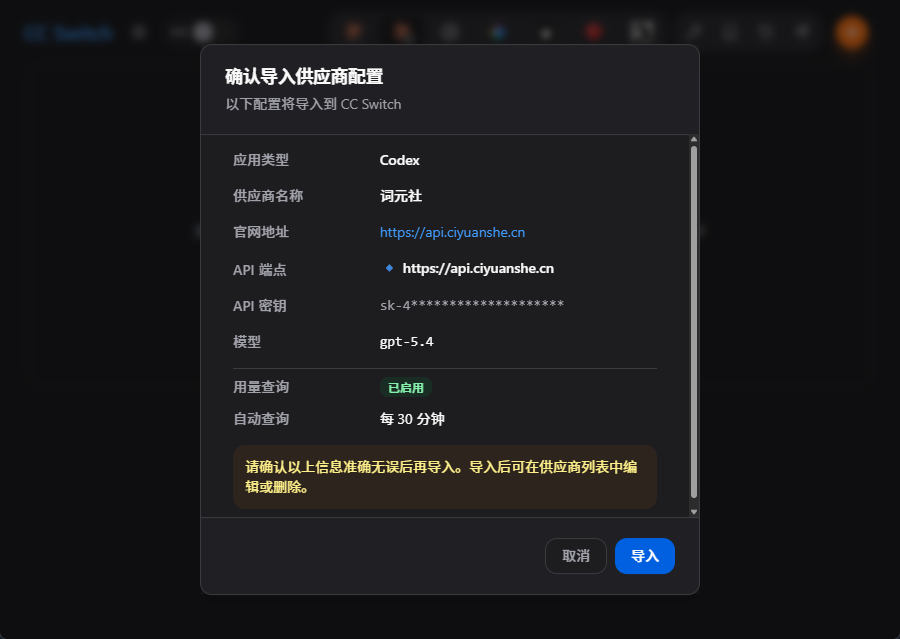
确认导入配置
弹出确认窗口后,核对供应商信息,点击「导入」。
3
编辑选择模型
导入成功后,点击「编辑」进入页面,选择你需要使用的模型。
4
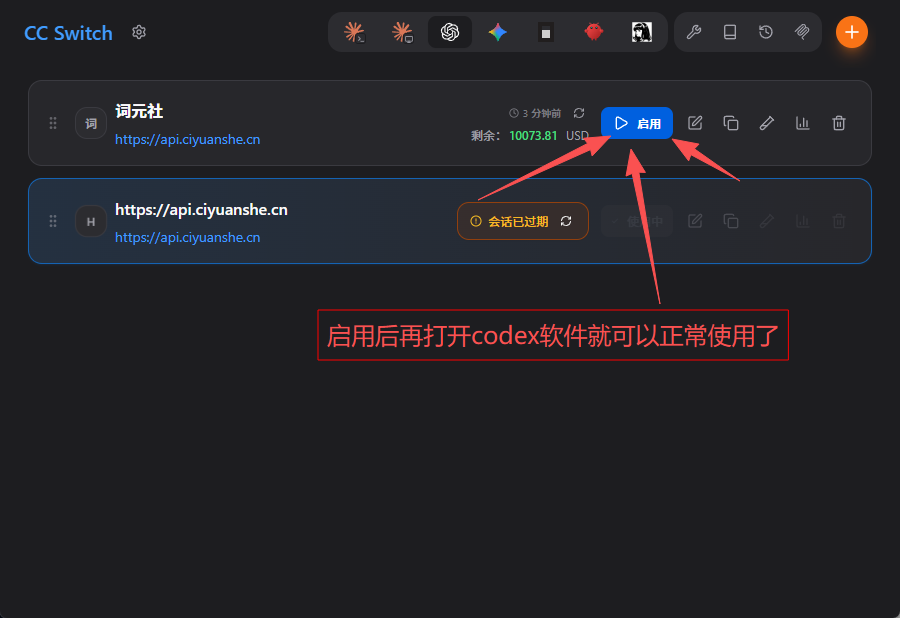
启用配置
回到主页面点击「启用」,启用后再打开 Claude Code 就可以使用。
1
2
安装 Claude Code
打开 CMD,复制下面命令回车。
3
1
安装 Node.js 与 Claude Code
安装 Node.js v22 或更高版本,然后执行下面命令。
2
写入配置文件
原教程中的 macOS 配置与 Codex 快速接入相同,文件路径为 ~/.codex/config.toml 和 ~/.codex/auth.json。
config.toml
model_provider = "custom"
model = "gpt-5.4"
model_reasoning_effort = "xhigh"
disable_response_storage = true

[model_providers.custom]
name = "custom"
wire_api = "responses"
requires_openai_auth = true
base_url = "https://api.ciyuanshe.cn/v1"

[features]
multi_agent = true
auth.json
{
  "OPENAI_API_KEY": "您的密钥"
}
1
安装 Node.js 与 Claude Code
安装 Node.js v22 或更高版本,然后执行安装命令。
2
配置并验证
配置文件路径为 ~/.codex/config.toml 和 ~/.codex/auth.json。密钥需要替换成自己的。
!
请先完成环境配置。完成后再进入编辑器或命令行使用,否则可能会遇到连接失败。
选择编辑器接入模型
Claude Code 可以直接在命令行使用,也可以在 VS Code 里通过插件入口使用。根据你习惯的工作流选择即可。
在 VS Code 使用 Claude Code
安装 VS Code 与 Claude Code 插件后,通过侧边栏入口打开面板。
同时配置 GPT 模型
如果还要使用 GPT 模型,可以继续查看 Codex 教程。