先完成 API 快速接入配置
新手安装 Codex 前,必须先完成快速接入页里的令牌和 CC Switch 配置,否则软件可能无法正常连接模型。
!
推荐顺序:先打开 快速接入教程 完成环境配置,再回到本页安装和使用 Codex。
下载 Codex 软件
Codex 可从 Microsoft Store 页面安装。下载完成后打开软件,继续下一步切换中文。
Codex 下载地址
把 Codex 设置成中文
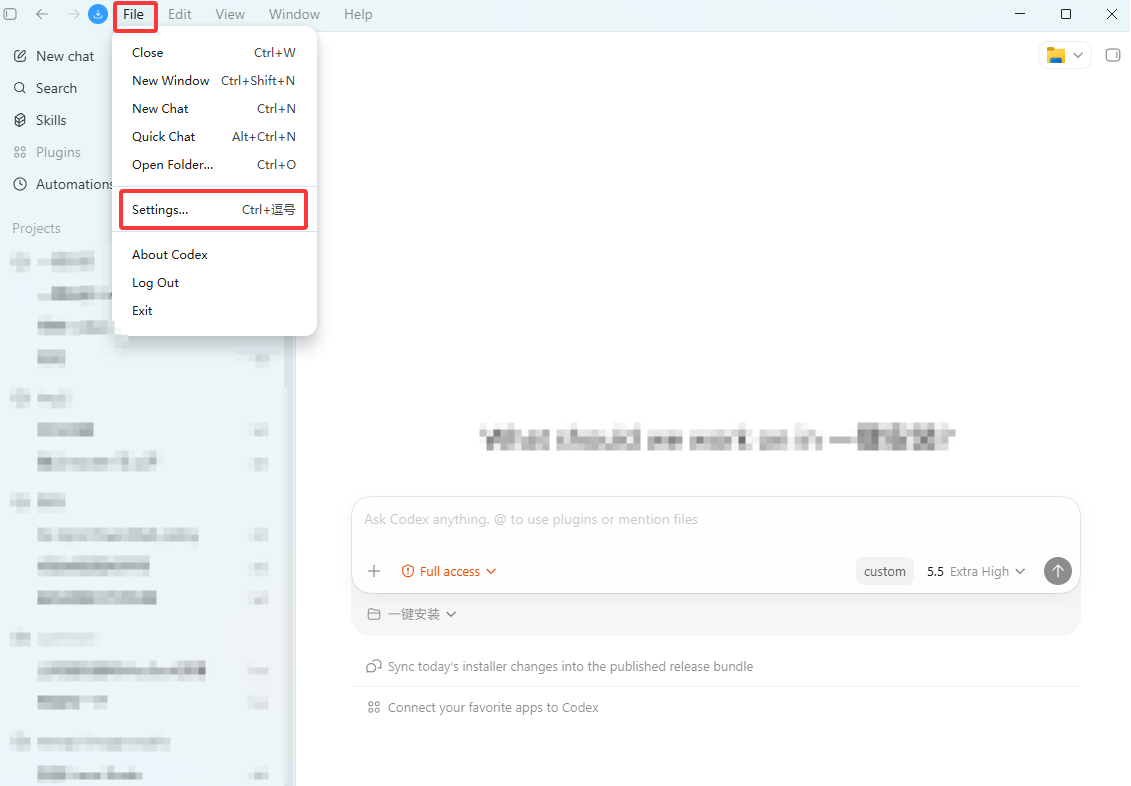
进入设置页,在 General 里找到语言选项并切换为中文。设置后按软件提示重启即可。
选择模型并发送测试消息
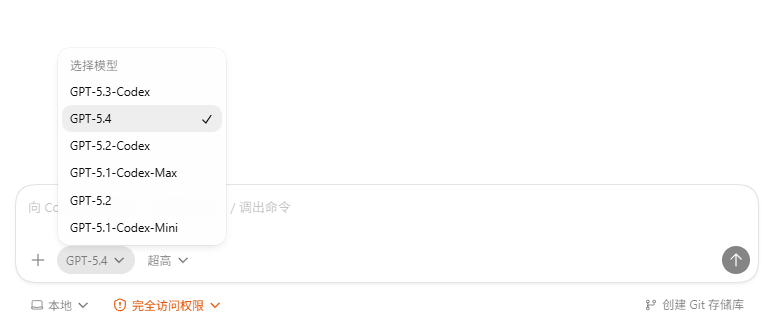
在输入框下方选择你需要使用的模型。选完后发送一条消息,如果弹出提示,点击 OK 后再点击右下角的黑色按钮继续。
1
在输入框下方选择模型
按你实际要用的模型进行选择。
2
弹窗提示时点击 OK
如果软件弹出确认提示,点击 OK 后继续。
3
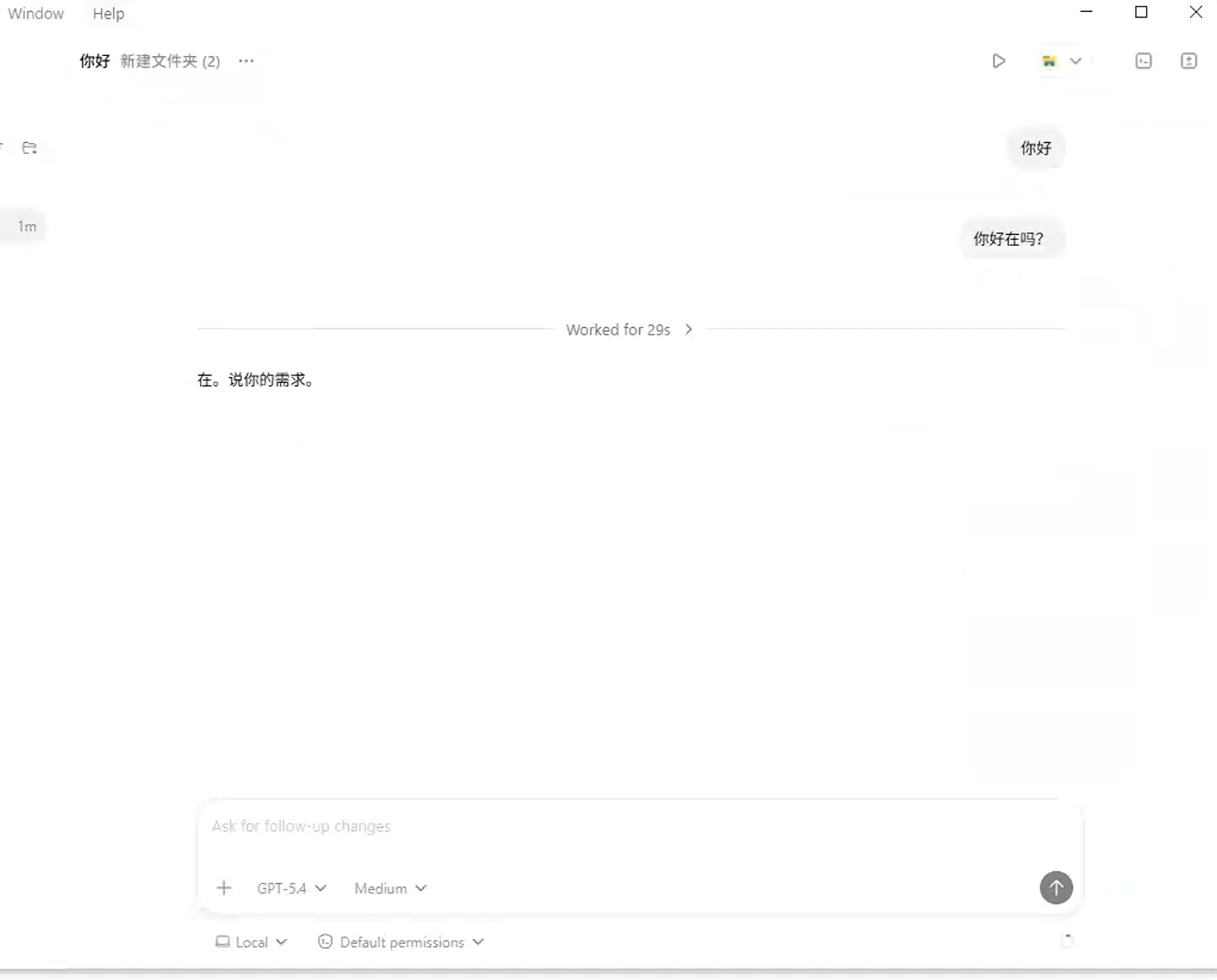
测试发送消息
发送一条测试消息,确认模型能够正常响应。
!
如果没有接通或报错:在电脑右下角找到 Codex 图标,右键退出,再重新打开 Codex 软件。